 Needle.
So funktioniert Needle.
Vom ersten Konto bis zur Gruppe mit deinen Freunden – alles Schritt für Schritt erklärt.
Installieren
Needle auf dein Handy holen – kostenlos
📱 iPhone
- 1
Voraussetzung
Ein iPhone mit iOS 26 oder neuer.
- 2
Aus dem App Store laden
Tippe auf needle.at auf „Im App Store laden“ oder such im App Store nach „Needle.“. Dann „Laden“ tippen – fertig.
- 3
Während der Test-Phase
Solange Needle noch nicht im App Store ist, bewirb dich auf needle.at als Tester. Wirst du angenommen, bekommst du eine Einladung von Apple und installierst Needle über die kostenlose App TestFlight.
needle.at → Als Tester bewerben
🤖 Android
- 1
Herunterladen
Öffne needle.at am Handy und tippe auf „Für Android herunterladen“. Needle ist nicht im Play Store – du bekommst die App direkt von uns.
- 2
Datei öffnen
Tippe auf die Meldung „Download abgeschlossen“ – oder öffne „needle.apk“ in deinen Downloads.
- 3
Installation erlauben
Android fragt beim ersten Mal nach: Tippe auf „Einstellungen“ und schalte „Dieser Quelle vertrauen“ ein. Danach geht es zurück zur Installation.
- 4
Installieren
Tippe auf „Installieren“. Warnt Google Play Protect, wähle „Trotzdem installieren“ – die Warnung kommt nur, weil Needle nicht aus dem Play Store stammt.
- 5
Öffnen und anmelden
Needle erscheint auf deinem Startbildschirm. Öffne die App und melde dich an oder erstelle ein Konto.
- 6
Updates
Für eine neue Version lädst du die App einfach erneut von needle.at und installierst sie darüber. Dein Konto und deine Daten bleiben erhalten.
Lade die Android-App nur von needle.at – nie aus anderen Quellen.
Loslegen
Konto erstellen und anmelden
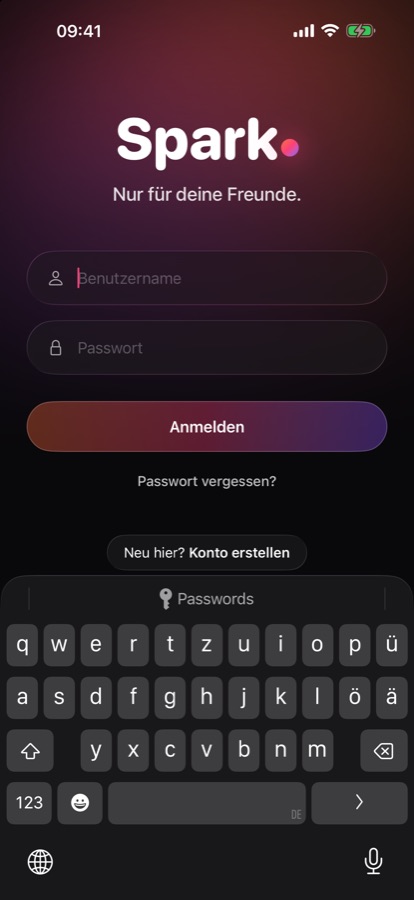
- 1
Ein Konto für alles
Needle gibt es für das iPhone und für Android. Ein Konto funktioniert auf beiden – wie du die App bekommst, steht oben unter „Installieren“.
- 2
Konto erstellen
Öffne die App und tippe unten auf „Konto erstellen“. Gib einen Benutzernamen, deine E-Mail und ein Passwort mit mindestens 8 Zeichen ein, stimm den Nutzungsbedingungen zu und tippe auf „Konto erstellen“.
- 3
Mit Einladung starten
Hat dir jemand einen Einladungslink geschickt? Öffne ihn vor dem Registrieren – dann seid ihr sofort befreundet. Auf Android kannst du den Code auch direkt beim Registrieren eintragen.
- 4
Anmelden
Benutzername und Passwort eingeben, „Anmelden“ tippen. Ist die Zwei-Faktor-Anmeldung an, fragt Needle danach nach dem Code aus deiner Authenticator-App.
- 5
Passwort vergessen?
Tippe beim Anmelden auf „Passwort vergessen?“. Du bekommst einen 6-stelligen Code per E-Mail, der 30 Minuten gültig ist. Damit legst du ein neues Passwort fest – alle anderen Geräte werden abgemeldet.
Die E-Mail kann ein paar Minuten dauern. Schau auch im Spam-Ordner nach.
Feed
Was deine Freunde teilen – ohne Algorithmus, ohne Werbung
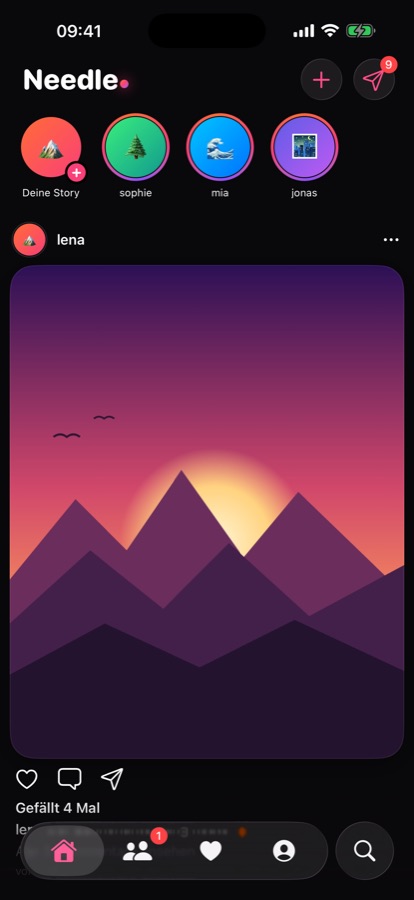
- 1
Gefällt mir
Tippe auf das Herz oder tippe zweimal schnell auf das Foto.
- 2
Kommentieren
Tippe auf die Sprechblase, schreib deinen Kommentar und sende ihn mit dem Pfeil.
- 3
An Freunde senden
Mit dem Papierflieger unter einem Beitrag schickst du ihn an bis zu 20 Freunde – er landet bei ihnen im Chat.
- 4
Neu laden
Zieh den Feed nach unten, um neue Beiträge zu laden.
- 5
Ein Feed mit Ende
Hast du alles gesehen, sagt dir Needle Bescheid. Zeit, das Handy wegzulegen 🌿
Posten
Fotos mit deinen Freunden teilen
- 1
Neuer Beitrag
Tippe im Feed oben rechts auf „+“ und wähle ein Foto aus deiner Mediathek oder mach eins mit der Kamera.
Feed → + → Foto auswählen - 2
Bildunterschrift
Schreib optional ein paar Worte dazu und tippe auf „Teilen“. Deine Freunde sehen den Beitrag sofort.
- 3
Beitrag löschen
Tippe bei deinem Beitrag auf „…“ und wähle „Beitrag löschen“.
Beiträge sind immer Fotos – Videos und reine Textbeiträge gibt es nicht. Auf Android wählst du das Foto aus der Galerie.
Storys
Momente für 24 Stunden
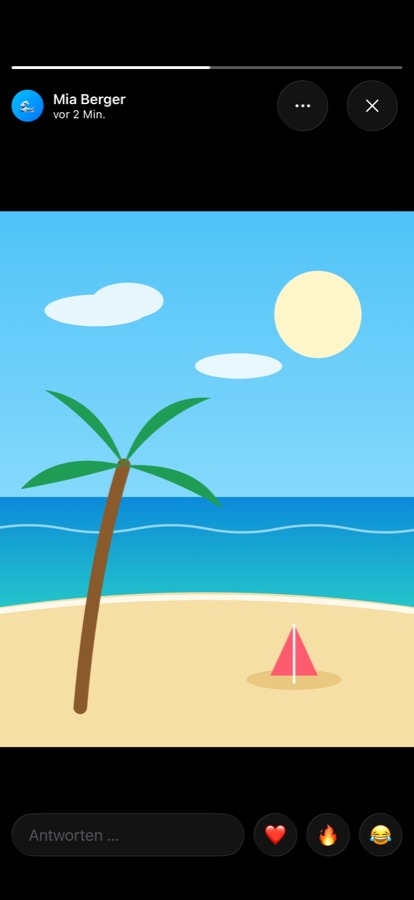
- 1
Story teilen
Tippe im Feed oben auf „Deine Story“ oder das kleine „+“, wähle ein Foto und teile es. Nur deine Freunde sehen sie – 24 Stunden lang.
- 2
Storys ansehen
Tippe oben im Feed auf das Bild eines Freundes. Ein farbiger Ring zeigt, dass es etwas Neues gibt.
- 3
SteuernNur iPhone
Rechts tippen: weiter. Links tippen: zurück. Gedrückt halten: Pause. Nach unten wischen: schließen.
- 4
Antworten und reagierenNur iPhone
Schreib unten eine Antwort oder reagiere mit ❤️ 🔥 😂 – das landet bei deinem Freund im Chat.
- 5
Wer hat zugeschaut?Nur iPhone
In deiner eigenen Story siehst du unter „Gesehen von“, wer sie angeschaut hat. Dort kannst du sie auch löschen.
Freunde
Nur Menschen, die du wirklich kennst
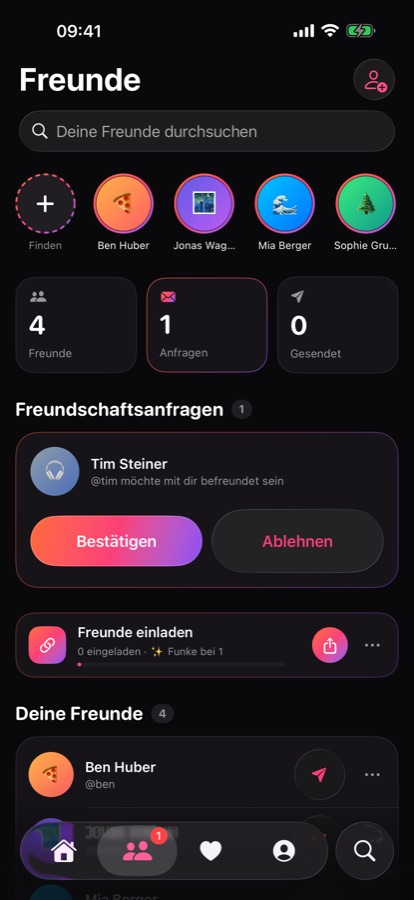
- 1
Freunde finden
Tippe unten auf die Lupe, gib den Benutzernamen ein und tippe auf „Hinzufügen“.
Lupe → Benutzername → Hinzufügen - 2
Anfragen annehmen
Neue Anfragen findest du im Tab „Freunde“ und unter „Aktivität“ (Herz). Tippe auf „Bestätigen“ oder „Ablehnen“.
- 3
Freunde einladen
Im Tab „Freunde“ teilst du deinen Einladungslink. Wer ihn öffnet, ist sofort mit dir befreundet – und du sammelst Abzeichen.
- 4
Einladungscode eingeben
Hast du einen Code oder Link bekommen? Trag ihn im Tab „Freunde“ ein.
Freunde → Einladungscode eingeben - 5
Freund entfernen
Tippe beim Freund auf „…“ und wähle „Als Freund entfernen“. Ihr seht danach gegenseitig keine Beiträge und Storys mehr.
Chats
Nachrichten, Fotos und Gruppen
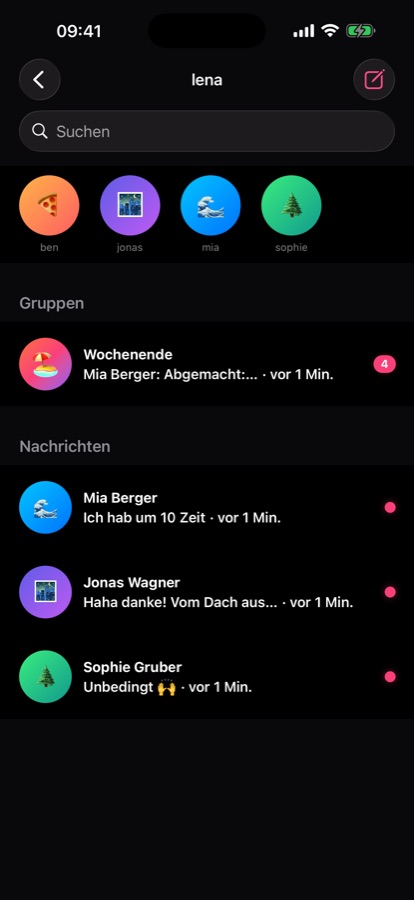
- 1
Chats öffnen
Tippe im Feed oben rechts auf den Papierflieger. Ungelesene Nachrichten erkennst du am Zähler.
- 2
Neuer Chat
Tippe oben auf das Bild eines Freundes – oder schreib ihm direkt aus seinem Profil mit „Nachricht“.
- 3
Fotos schicken
Tippe neben dem Textfeld auf „+“ und wähle ein Foto.
- 4
Nachricht zurückziehenNur iPhone
Halte deine Nachricht gedrückt und wähle „Zurückziehen“ – sie verschwindet für euch beide.
- 5
GruppenNur iPhone
Tippe in den Chats auf „Neu“ → „Neue Gruppe“, gib einen Namen ein, wähle ein Gruppenbild und deine Freunde und tippe auf „Erstellen“. Admins können die Gruppe umbenennen und Mitglieder hinzufügen oder entfernen.
Chats → Neu → Neue Gruppe
„Gesehen“ unter deiner letzten Nachricht zeigt, dass sie gelesen wurde. Auf Android schreibst du in bestehenden Gruppen mit – neue Gruppen erstellst du derzeit am iPhone.
Profil
Dein Auftritt bei deinen Freunden
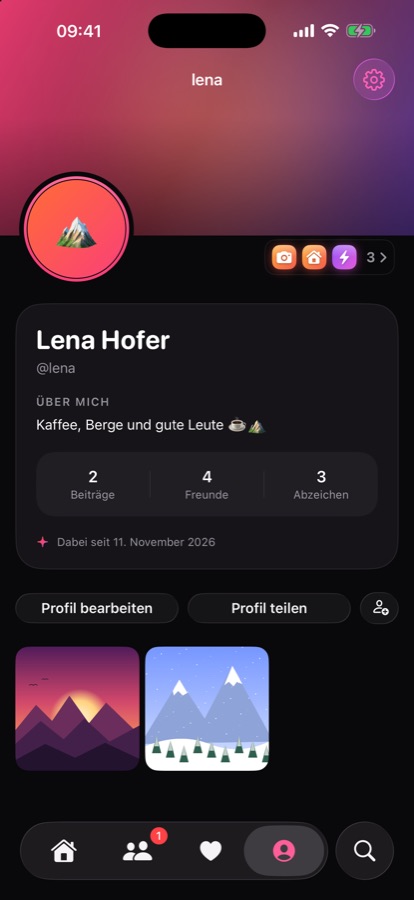
- 1
Profil bearbeiten
Ändere Profilbild, Namen (bis 50 Zeichen), deine Bio (bis 300 Zeichen) und deine Akzentfarbe.
Profil → Profil bearbeiten - 2
Abzeichen sammeln
Für Einladungen, Beiträge, deine Zeit bei Needle und besondere Events gibt es Abzeichen – manche sind gut versteckt. Tippe im Profil auf deine Abzeichen.
- 3
Das Häkchen
Das Häkchen neben dem Namen haben Konten, die das Needle-Team als echt bestätigt hat. Du bekommst dann eine E-Mail.
Einstellungen
Profil → Zahnrad oben rechts
- 1
Sprache
Needle gibt es in 11 Sprachen. Die Änderung gilt sofort.
Einstellungen → Sprache - 2
MitteilungenNur iPhone
Wähle, wofür du Mitteilungen bekommst – Nachrichten, Gruppen, Anfragen, Gefällt mir und Kommentare – und ob die Vorschau den Text zeigt.
Einstellungen → Mitteilungen - 3
BarrierefreiheitNur iPhone
Weniger Bewegung, mehr Kontrast und eine Schriftgröße, die zu dir passt.
- 4
Passwort ändern
Aktuelles und neues Passwort eingeben. Alle anderen Geräte werden danach abgemeldet.
Einstellungen → Sicherheit → Passwort ändern - 5
Support
Schreib dem Team direkt aus der App. Antworten findest du unter „Meine Anfragen“.
Einstellungen → Support kontaktieren - 6
Abmelden oder Konto löschen
Ganz unten in den Einstellungen. „Konto löschen“ entfernt dein Konto mit allen Beiträgen, Storys und Nachrichten sofort und endgültig.
Sicherheit
Dein Konto und deine Freunde schützen
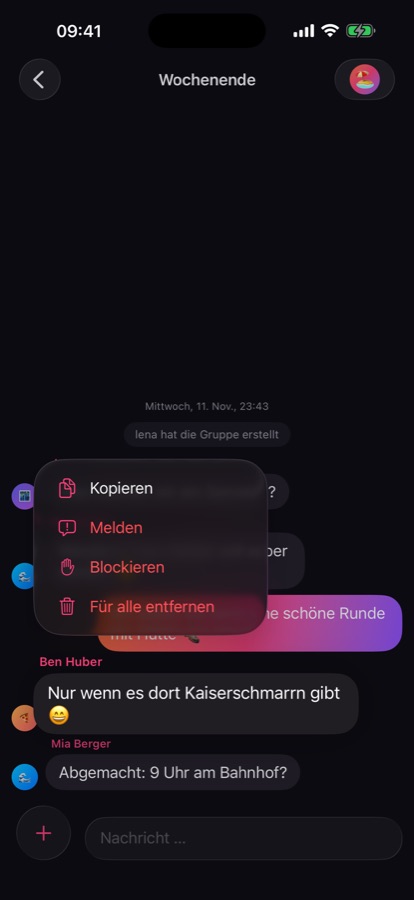
- 1
Zwei-Faktor-Anmeldung
Scanne den QR-Code mit einer Authenticator-App und gib den Code ein. Bewahre die 8 Wiederherstellungs-Codes gut auf – jeder funktioniert nur einmal.
Einstellungen → Sicherheit → Zwei-Faktor-Anmeldung - 2
Neue Anmeldung
Meldet sich jemand auf einem neuen Gerät in deinem Konto an, bekommst du eine E-Mail. Warst du es nicht, ändere sofort dein Passwort.
- 3
Melden
Tippe bei Beiträgen, Storys, Kommentaren und Profilen auf „…“ oder halte eine Nachricht gedrückt und wähle „Melden“. Wir prüfen jede Meldung innerhalb von 24 Stunden.
- 4
Blockieren
Öffne das Profil, tippe auf „…“ und wähle „Blockieren“. Aufheben kannst du es in den Einstellungen unter „Blockierte Nutzer“.
Das Needle-Team fragt dich nie nach deinem Passwort.
Widgets und Mitteilungen
Needle auf dem Startbildschirm
- 1
Widget hinzufügen
Halte den Startbildschirm gedrückt und füge ein Needle-Widget hinzu: „Neue Bilder“, „Storys deiner Freunde“ oder „Nachrichten“.
- 2
Von wem?
Beim Widget „Neue Bilder“ wählst du, ob die Fotos von allen Freunden oder von einer bestimmten Person kommen.
- 3
SperrbildschirmNur iPhone
Sieh ungelesene Nachrichten direkt auf dem Sperrbildschirm.
- 4
Mitteilungen auf Android
Die Android-App schaut etwa alle 15 Minuten nach neuen Nachrichten und Freundschaftsanfragen.
Noch Fragen?
Häufige Fragen und den Kontakt zum Team findest du im Support.